Yönetim Merkezi okulun ana bilgisayarına kurulur. Oluşturulan okula özel paket her tahtada yalnızca ilk kurulum için çalıştırılır. Bundan sonraki Kilit Yazılımı güncellemeleri okulun yerel ağı üzerinden Yönetim Merkezi’nden gönderilir.
01
Yönetim Merkezi’ni kurun
İndirdiğiniz Recrax Akıllı Tahta Yönetim Merkezi kurulum EXE’sini, okulda yönetim için kullanılacak Windows bilgisayarda çalıştırın.
İndirilen Recrax Akıllı Tahta Yönetim Merkezi Kurulum.exe dosyasına çift tıklayın.
Windows’un izin penceresini onaylayıp kurulumu tamamlayın.
Yönetim Merkezi açıldığında Yeni Okul Kurulumu seçeneğine tıklayın.
Okul ve yetkili bilgilerini girin; logo, yönetici PIN’i ve renk temasını belirleyip okulu oluşturun.
Bu bilgisayar değiştirilirse mevcut okul, okul kodu ve yönetici PIN’i kullanılarak güvenli geri yükleme akışıyla taşınabilir.
1. İndirilen kurulum EXE’sini açınİndirdiğiniz Recrax Akıllı Tahta Yönetim Merkezi Kurulum.exe dosyasına çift tıklayın.
2. Yeni Okul Kurulumu’nu seçinİlk kurulum için kırmızı çerçeveyle gösterilen Yeni Okul Kurulumu seçeneğine tıklayın.3. Okul bilgilerini girinYetkili bilgileri, okul logosu, yönetici PIN’i ve renk temasını belirleyip Okulu Oluştur’a basın.
02
Okulunuza giriş yapın ve lisansı doğrulayın
Okul oluşturulduktan sonra başlangıç ekranına dönün, Giriş Yap seçeneğini açın ve okul bilgilerinizi kullanarak Yönetim Merkezi’ne girin.
Başlangıç ekranında Giriş Yap seçeneğine tıklayın.
Okul kodunu ve yönetici PIN’ini ilgili alanlara yazın.
Kurulum ve Lisans bölümünü açın.
Lisansın aktif ve doğrulama tarihlerinin güncel olduğunu kontrol edin.
Okul kodu ile yönetici PIN’i aynı bilgi değildir. Bu bilgileri öğrencilerle paylaşmayın.
1. Giriş Yap’a tıklayınKırmızı çerçeveyle gösterilen Giriş Yap seçeneğini açın.
2. Okul kodu ve yönetici PIN’ini yazınKayıt sırasında verilen okul kodunu ve yönetici PIN’inizi girip Giriş Yap’a basın.3. Kurulum ve Lisans bölümünü açınLisans durumunu ve doğrulama tarihlerini kontrol edin. Lisans aktif olduğunda tahta kurulumuna geçebilirsiniz.
03
Okula özel kurulum dosyalarını indirin
Kurulum ve Lisans ekranındaki Kurulum Dosyalarını İndir düğmesine basın. İndirilen ZIP paketini açın ve iki dosyayı birbirinden ayırmadan USB belleğe veya okul içindeki güvenli paylaşıma kopyalayın.
Okul-Aktivasyon.atk — Tahtayı doğru okul ve lisansla eşleştirir.
İki dosya aynı klasörde bulunmalıdır. Aktivasyon dosyasını yeniden adlandırmayın.
04
Her tahtaya yalnızca bir kez kurun
Tahtada TahtaKurulum.exe dosyasını çalıştırın, sınıf adını girin ve kurulumu tamamlayın. Kilit ekranı açıldığında ilk kurulum bitmiştir.
Sınıf adını anlaşılır biçimde yazın: 5-A, 9-B veya Bilişim Sınıfı.
Kurulum tamamlanınca kilit ekranını kontrol edin.
Tahtanın Yönetim Merkezi’nde görünmesini bekleyin.
Önemli: Manuel kurulum yalnızca ilk seferde gerekir. v36 ve üzeri kurulu tahtalar sonraki Kilit Yazılımı sürümlerini uzaktan alabilir.
05
Tahtanın bağlantısını doğrulayın
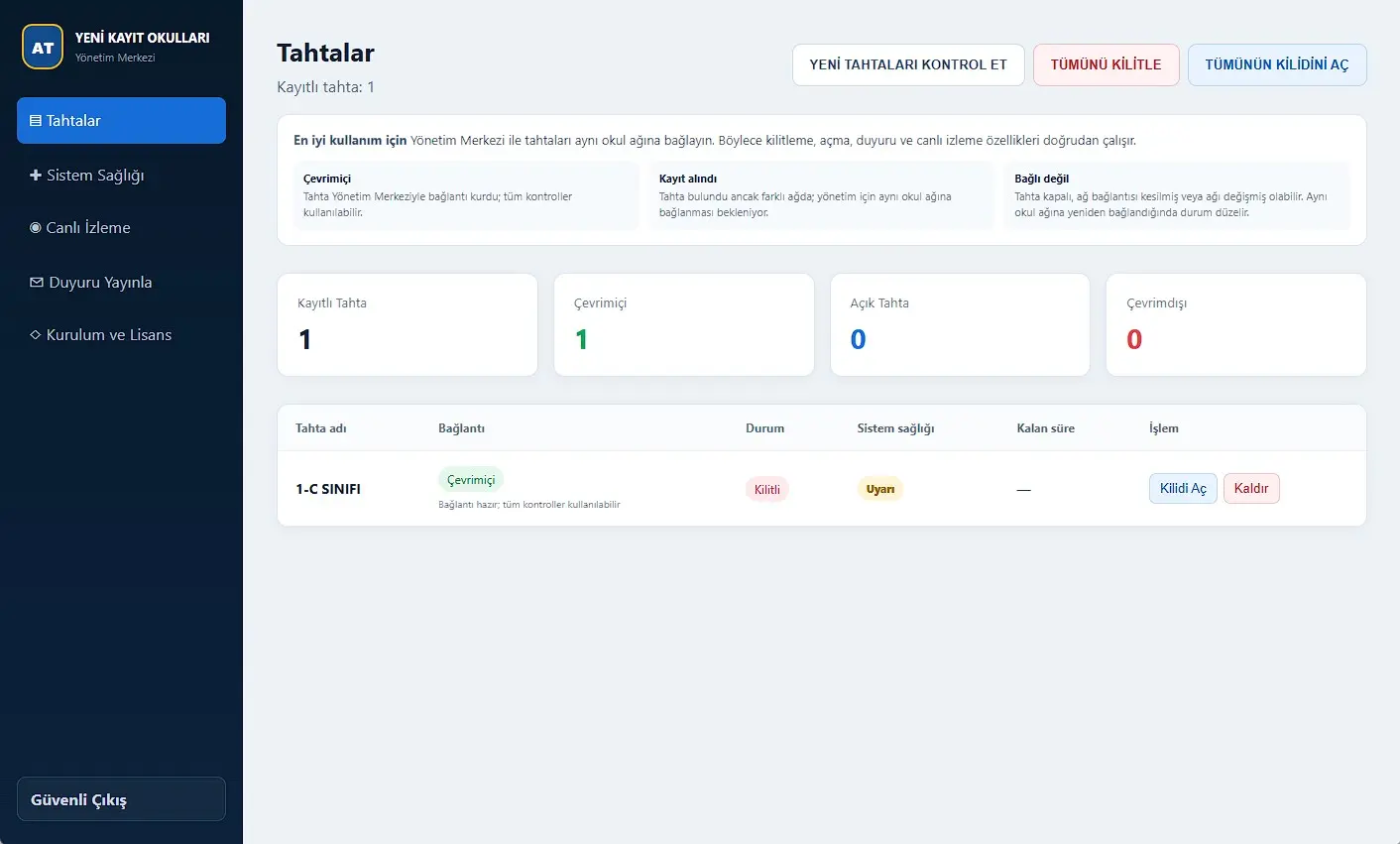
Tahtalar ekranından bağlantı ve kilit durumunu kontrol edin. Gerektiğinde Yeni Tahtaları Kontrol Et düğmesini kullanın.
Çevrimiçi: Bütün yönetim özellikleri kullanılabilir.
Kayıt alındı: Tahta bulundu ancak farklı ağda olabilir.
Bağlı değil: Tahta kapalı, ağı değişmiş veya bağlantısı kesilmiş olabilir.
En verimli kullanım için Yönetim Merkezi ile tahtaları aynı okul ağına bağlayın.
06
Öğretmen telefon bağlantısını açın
Yönetim Merkezi’ndeki Kurulum ve Lisans bölümünde bulunan Mobil Tahta Anahtarı alanına girin. Öğretmenlerin kullanacağı erişim parolasını iki kez yazarak kaydedin ve ardından Telefon Bağlantısını Aç düğmesine basın.
Okul yöneticisi, tahta.recrax.com/ogretmen/okul-kodu biçimindeki okul bağlantısını öğretmenlerle WhatsApp üzerinden paylaşabilir.
Öğretmen bağlantıyı açıp okul kodunu ve oluşturulan öğretmen erişim parolasını yazar.
Mobil anahtar etkinleştikten sonra bağlantı telefonda ana ekrana eklenerek uygulama gibi kullanılabilir.
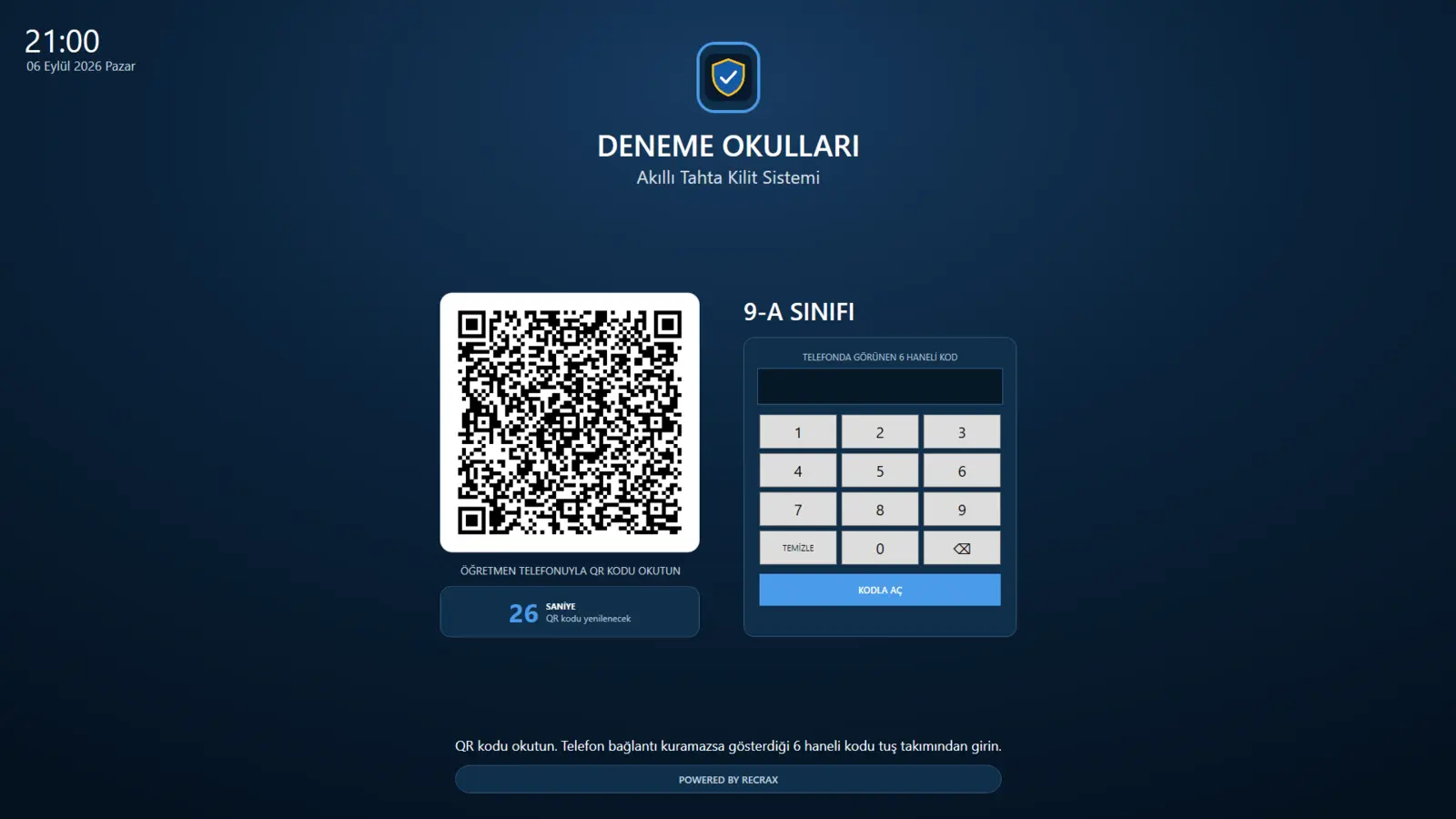
Öğretmen mobil anahtarı açıp kilit ekranındaki QR kodu okutur.
Bağlantı kurulursa tahta otomatik açılır.
Bağlantı kurulamazsa telefonda altı haneli cevap kodu oluşur.
Bu kod tahtadaki tuş takımından girilir.
Öğretmen parolası yalnızca ilk telefon yetkilendirmesinde istenir. Ana ekrana eklenen uygulama ayrı açıldığında parola bir kez daha sorulabilir; sonraki kullanımlarda telefon yetkisini hatırlar.
07
Kilit Yazılımını uzaktan güncelleyin
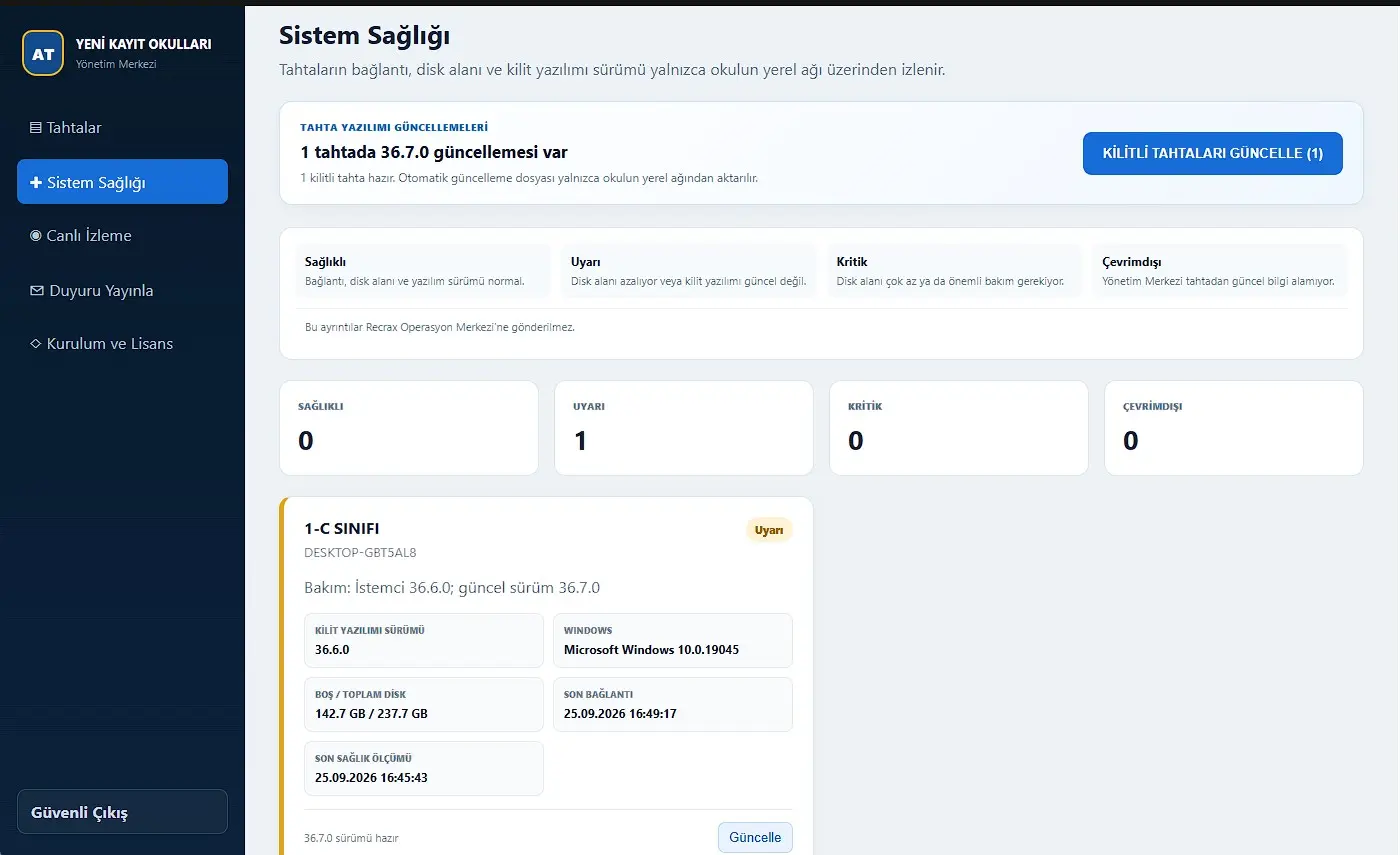
Yeni sürüm bulunduğunda Sistem Sağlığı ekranında güncelleme bildirimi görünür. Hazır durumdaki kilitli tahtalara güncellemeyi buradan gönderin.
Tahtanın çevrimiçi ve kilitli olduğunu doğrulayın.
Tek tahta için karttaki Güncelle düğmesini kullanın.
Hazır bütün tahtalar için Kilitli Tahtaları Güncelle düğmesine basın.
Tahtada indirme yüzdesi, doğrulama ve kurulum aşamaları görünür.
Kurulum bitince kilit ekranı yeni sürümle yeniden açılır.
Dersin kesilmemesi için açık tahtalar otomatik güncellenmez. Güncelleme önce tahtayı kilitleyerek yapılmalıdır.
Yönetim Merkezi sürümü değiştiğinde
Okul kaydını silmeden yenileyin.
Yönetim Merkezi’nin yeni kurulum dosyası yayımlandığında aşağıdaki sırayı kullanın. Tahta Kilit Yazılımı güncellemeleriyle Yönetim Merkezi kurulumu birbirinden farklıdır.
Yönetim Merkezi’nden Güvenli Çıkış yapın.
Windows’taki eski Yönetim Merkezi uygulamasını kaldırın.
Okul sıfırlama işlemi yapmayın ve Recrax veri klasörlerini silmeyin.
Yeni Yönetim Merkezi kurulum dosyasını çalıştırın.
Uygulama açıldıktan sonra bir kez Ctrl+F5 yapın.
Okul kodu, lisans ve tahta kayıtlarının korunduğunu kontrol edin.
08
Yönetim bilgisayarı kullanılamıyorsa mevcut okulu geri yükleyin
Güvenlik nedeniyle bir okulun aktif Yönetim Merkezi yetkisi tek bilgisayarda bulunur. Mevcut yönetim bilgisayarı bozulduysa, formatlandıysa veya bilgisayara artık erişilemiyorsa yeni bilgisayardan güvenli geri yükleme isteği oluşturun.
Yeni bilgisayara Recrax Akıllı Tahta Yönetim Merkezi’ni kurun.
Başlangıç ekranında Mevcut Okulu Geri Yükle seçeneğini açın.
Okul kodunu ve mevcut yönetici PIN’ini girin.
Kurtarma İsteği Gönder düğmesine basın.
İstek Recrax Operasyon Merkezi’ne iletilir ve güvenlik kontrolünden sonra onaylanır.
Onay tamamlandığında bu bilgisayar okulun yeni aktif Yönetim Merkezi olur.
Yetki devri onaylandığında eski yönetim bilgisayarının yönetim yetkisi sona erer. Tahtalara Kilit Yazılımını yeniden kurmanız gerekmez; tahtalar yeni Yönetim Merkezi’ne yeniden bağlanır.
1. Mevcut Okulu Geri Yükle’yi seçinYeni bilgisayarda Yönetim Merkezi’ni açıp kırmızı çerçeveyle gösterilen seçeneğe girin.
2. Kurtarma isteğini gönderinOkul kodunu ve yönetici PIN’inizi girin. İstek onaylandığında bu bilgisayar yeni Yönetim Merkezi olarak kullanılabilir.
Hızlı yardım
Sık karşılaşılan durumlar
Tahta Yönetim Merkezi’nde görünmüyor.+
Tahtanın açık olduğunu ve okul ağına bağlı bulunduğunu kontrol edin. Yönetim Merkezi’ndeki Yeni Tahtaları Kontrol Et düğmesini kullanın. Tahta farklı ağdaysa kayıt alınabilir ancak yönetim için aynı okul ağına geçmesi gerekir.
Güncelleme düğmesi görünmüyor.+
Tahta çevrimiçi olmalı ve yüklü sürüm Yönetim Merkezi’ndeki sürümden eski olmalıdır. Açık tahta önce kilitlenmelidir.
QR otomatik açmadı ve kod gösterdi.+
Telefon ile tahta doğrudan bağlantı kuramadığında bu normaldir. Telefonda oluşan tek kullanımlık altı haneli kodu tahtadaki tuş takımından girin.
Yönetim bilgisayarı formatlandı veya değişti.+
Yeni bilgisayara Yönetim Merkezi’ni kurun ve mevcut okul kodu ile yönetici PIN’ini kullanarak geri yükleme isteği oluşturun. Güvenli devir onaylandıktan sonra okul yapılandırması yeni bilgisayara aktarılır.
Yardıma mı ihtiyacınız var?
Kurulumu birlikte tamamlayalım.
Okul kurulumu ve teknik destek için Recrax ile iletişime geçin.