RECRAX AKILLI TAHTA KİLİT SİSTEMİ
Tahtalar güvende.
Tahtalar güvende.
Ders sizin kontrolünüzde.
Tahtaları QR kodla açın, okulunuzun yerel ağından yönetin ve internet kesilse bile derse devam edin.

Okulunuzun adı, logosu ve renkleriyle. Öğretmenin telefonundan kontrollü erişim.
Temsili okul ve tema örnekleri. Bu görsellerdeki QR kodlar kullanım için değildir.
01QR + Kodİki farklı açma yöntemi
02Yerel AğHızlı okul içi iletişim
03Çevrimdışıİnternet kesintisine dayanıklı
04Windows10 / 11 • 64-bit desteği
Tek merkez, bütün tahtalar
Okul yönetimi için sade.
Okul yönetimi için sade.
Tahtalar için güçlü.
Her ekran, ihtiyaç duyulan bilgiyi kalabalık oluşturmadan gösterir.
Akıllı Tahta Yönetim Merkezi— □ ×


01 / 06
Kilit Ekranı
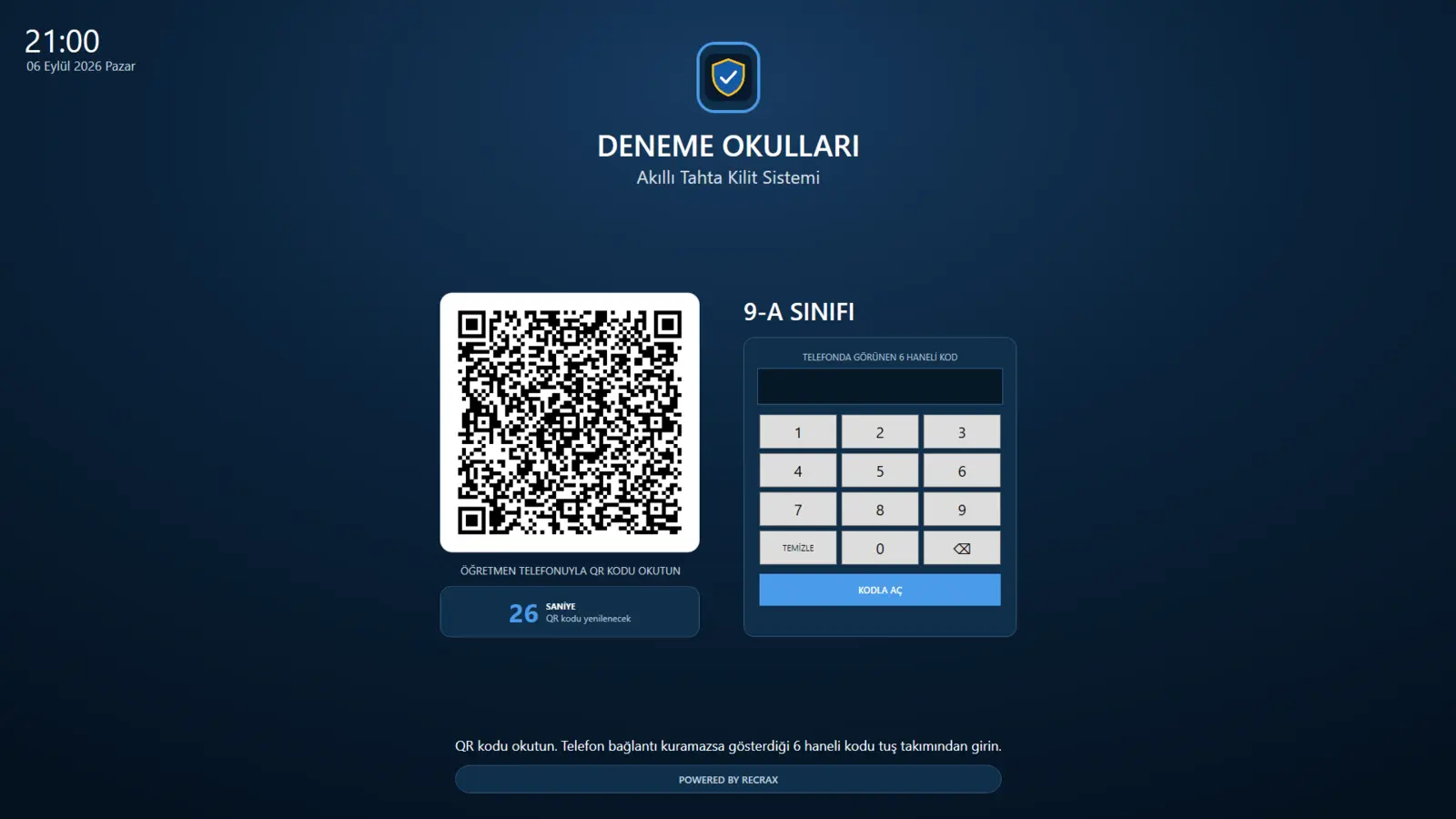
Okul logosu, kurumsal renkler, yenilenen QR ve çevrimdışı cevap kodu tek ekranda.
Üç adımda kullanıma hazırKurulumdan derse,
Kurulumdan derse,
karmaşa olmadan.
Okulunuzu oluşturun
Logo, yönetici PIN’i ve kurumsal renklerinizi belirleyin.
Tahtalara kurun
Okula özel paketi sınıf bilgisayarlarında çalıştırın.
QR ile açın
Öğretmen telefonu ile QR’ı okutsun ve ders başlasın.
Görselli kurulum rehberi
Ayrıntılı Kurulum Rehberini Gör →
İlk kurulumdan uzaktan güncellemeye kadar bütün aşamalar.
Yönetim Merkezi kurulumu, okul oluşturma, tahtalara ilk kurulum, bağlantı kontrolü ve sonraki sürümlerin uzaktan gönderilmesini gerçek ekran görüntüleriyle inceleyin.
Bağlantı kesilse de ders devam ederİnternet yoksa
İnternet yoksa
cevap kodu var.
Telefon QR’ı okur. Otomatik bağlantı kurulamazsa tek kullanımlık cevap kodu üretir; öğretmen kodu tahtaya girerek erişim sağlar.
- ✓ İnternet varken otomatik açma
- ✓ İnternet yokken çevrimdışı kod
- ✓ Tek kullanımlık doğrulama
QR OKUTULDU
Bağlantı kurulamadı482 731ÇEVRİMDIŞI→
5-A SINIFI
• • • • • •
Windows kurulumu
Okulunuz için kuruluma hazır.
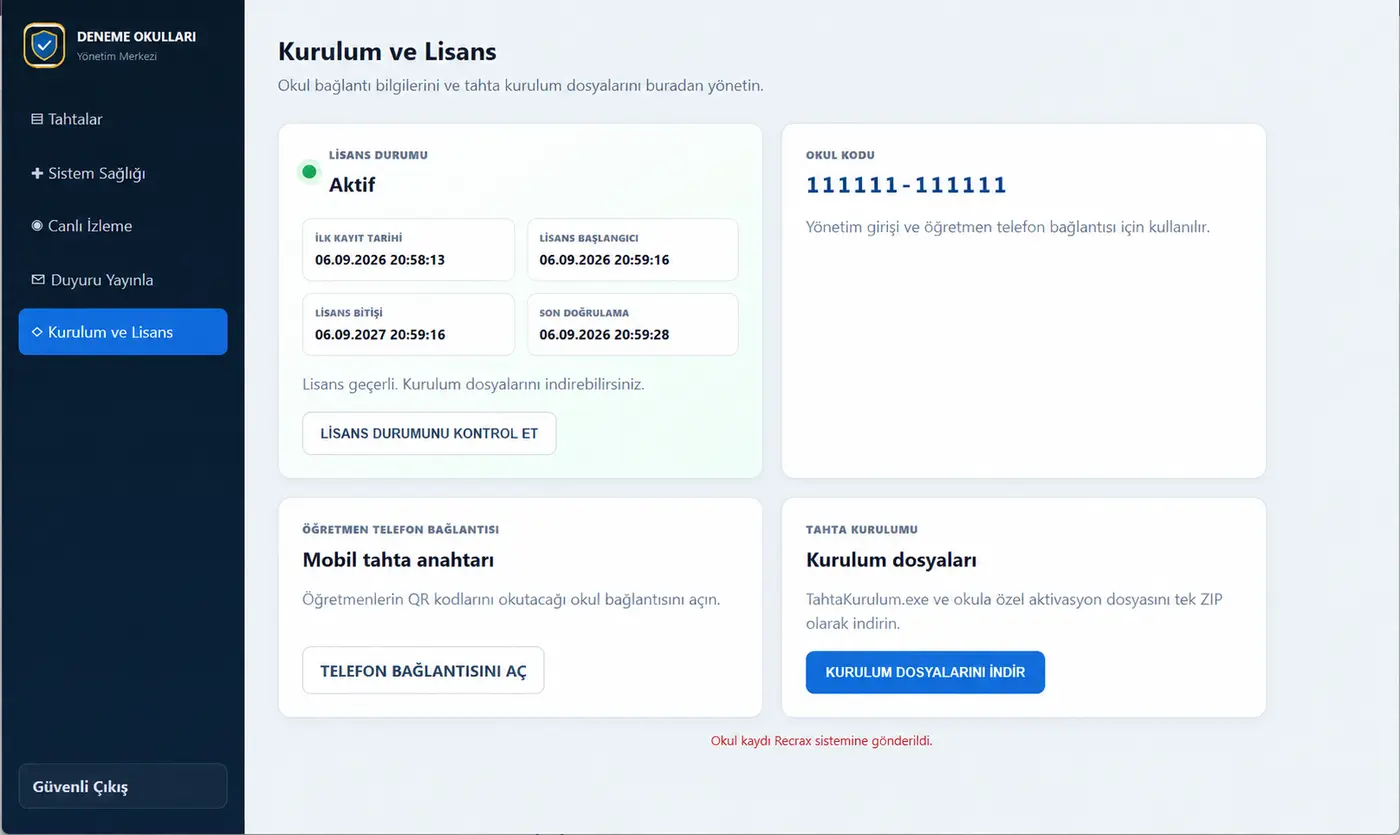
Yönetim Merkezi’ni Windows bilgisayarınıza kurun. Okula özel tahta kurulum paketi, lisans onayından sonra güvenli biçimde Yönetim Merkezi içinden oluşturulur.
RECRAX YÖNETİM MERKEZİ
Windows Kurulum Dosyası
Bilgisayarınızın sistem türüne uygun kurulum paketini seçin.
Tahta kurulumu herkese açık değildir; okul panelinden üretilir.
Sıkça sorulan sorular
Merak edilenleri
Merak edilenleri
netleştirelim.
Kurulumdan çevrimdışı kullanıma, güvenlikten lisanslamaya kadar en çok sorulan sorular.
İnternet olmadan tahta açılabilir mi?+
Evet. Telefon QR kodu okuduktan sonra otomatik bağlantı kuramazsa tek kullanımlık 6 haneli cevap kodu üretir. Bu kod tahtadaki tuş takımından girilerek erişim sağlanır.
Yönetim bilgisayarı sürekli açık olmak zorunda mı?+
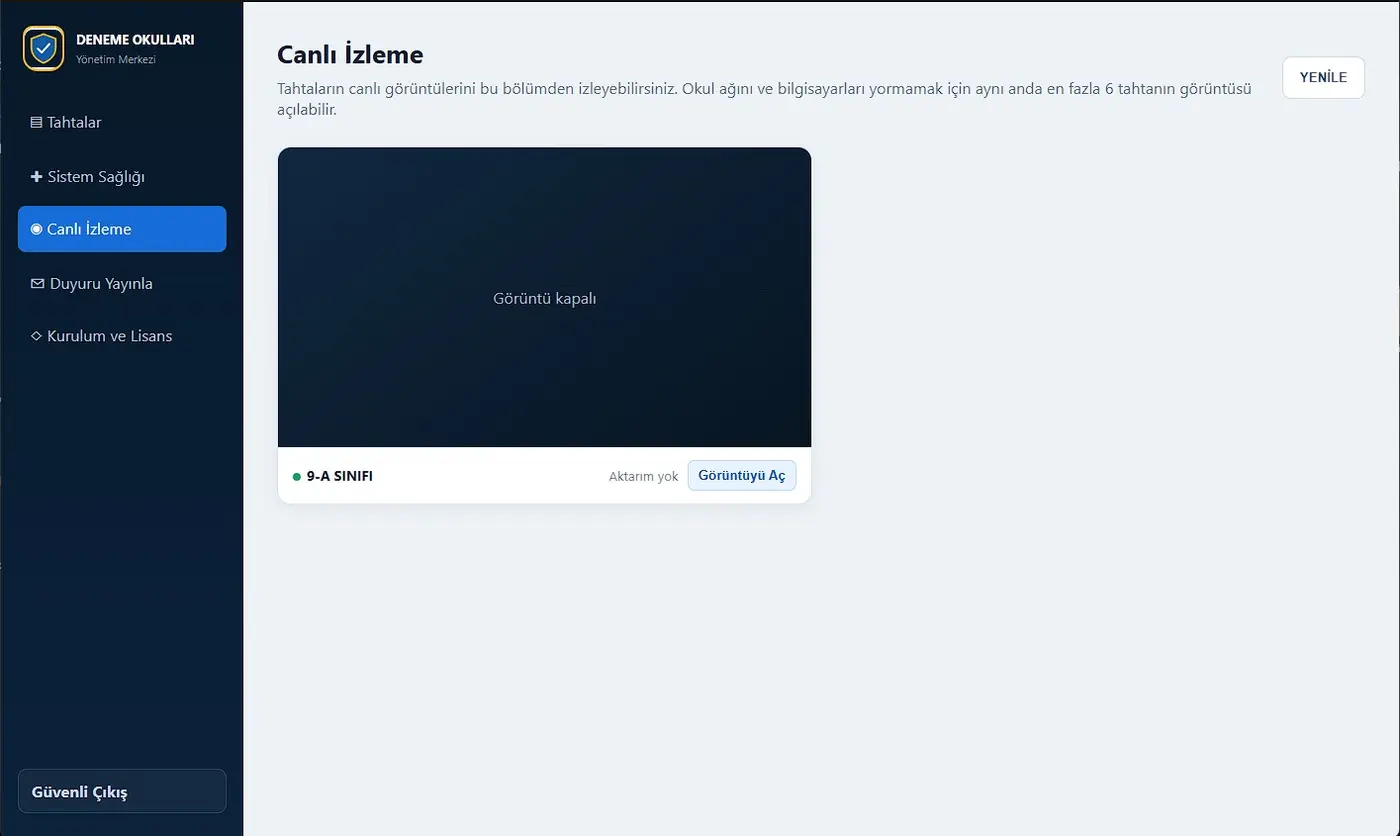
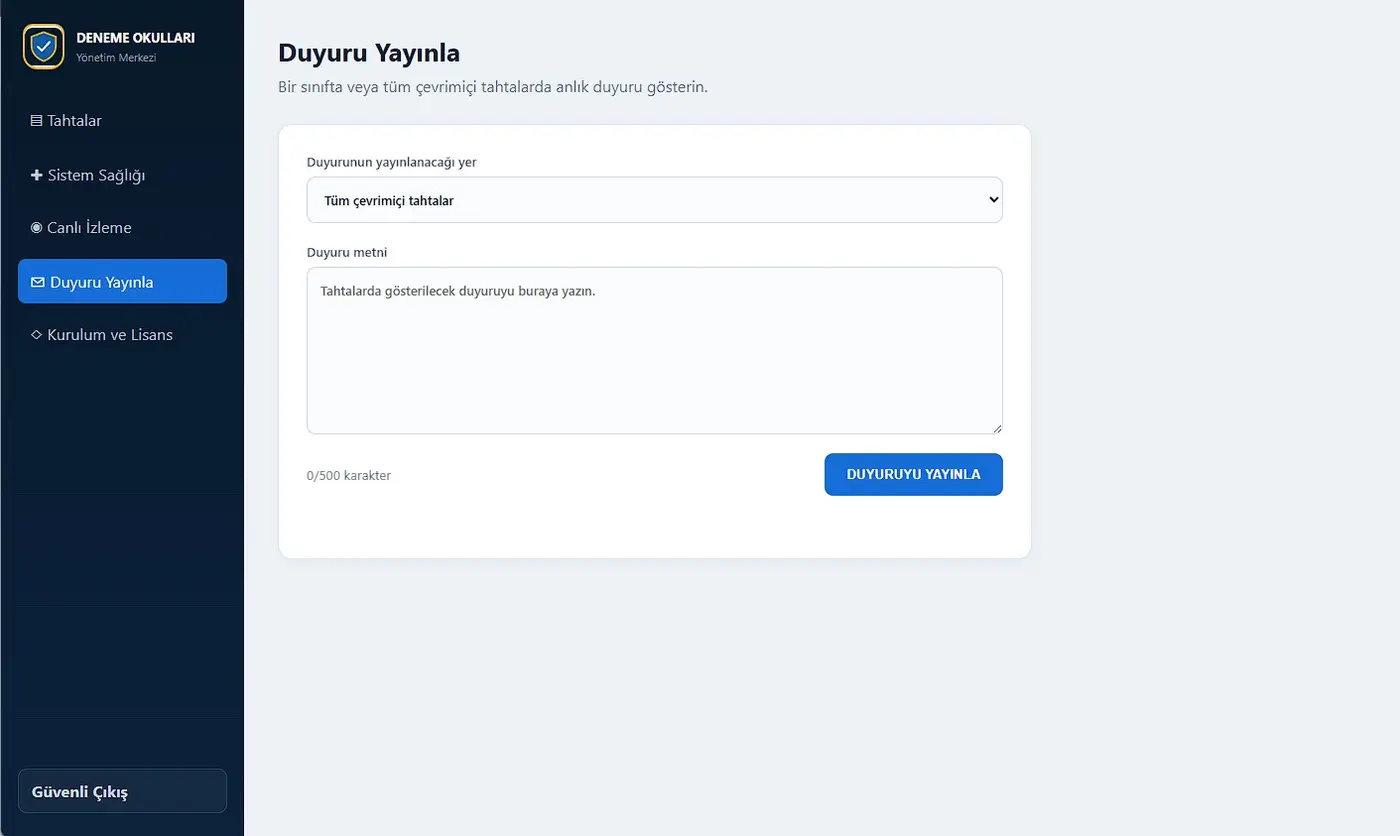
Tahtanın kilit ekranı ve çevrimdışı açma sistemi bağımsız çalışır. Ancak merkezi durum takibi, uzaktan kilitleme, duyuru ve canlı izleme için Yönetim Merkezi’nin okul ağında erişilebilir olması gerekir.
QR kod sürekli aynı mı kalır?+
Hayır. QR kod belirli aralıklarla yenilenir ve üretilen cevap kodu tek kullanımlıktır. Kullanılmış bir kod tekrar tahtayı açamaz.
Hangi Windows sürümlerini destekler?+
Sistem Windows 10 ve Windows 11’in 64-bit sürümleri için geliştirilmiştir. Kurulumdan önce okul bilgisayarlarının güncel olması önerilir.
Bilgisayar yeniden başlatılırsa kilit atlanabilir mi?+
Hayır. Kilit yazılımı Windows ile başlar ve watchdog koruması, istemci kapatılırsa yeniden çalıştırır. Yetkili bakım işlemleri yalnızca yönetici PIN’iyle açılan bakım ekranından yapılır.
iPhone ve Android telefonlarda çalışır mı?+
Evet. Öğretmen ekranı güncel Safari ve Chrome tarayıcılarında çalışır; ayrıca telefonda ana ekrana eklenerek uygulama benzeri kullanılabilir.
Canlı tahta görüntüleri buluta gönderilir mi?+
Hayır. Canlı izleme ve ayrıntılı sistem sağlığı verileri okulun yerel ağında kalır. Bulut yalnızca lisans, okul doğrulaması ve gerekli operasyon bildirimleri için kullanılır.
Lisans süresi dolduğunda ne olur?+
Lisans doğrulaması ve tanımlı çevrimdışı kullanım süresi sona erdiğinde yeni tahta açma işlemleri durdurulur. Kilit yazılımı kendiliğinden kaldırılmaz.
Okul adı, logo ve renkler değiştirilebilir mi?+
Evet. İlk okul kurulumunda ad, logo ve tema belirlenir; kilit ekranı okulun kurumsal görünümüne göre hazırlanır.
Tahtalara kurulum nasıl yapılır?+
Önce Yönetim Merkezi kurulur ve okul lisansı onaylanır. Ardından panelden indirilen okula özel ZIP içindeki TahtaKurulum.exe, sınıf bilgisayarlarında çalıştırılır.
Okulunuz için hazır
Akıllı tahtaları tek merkezden yönetin.
Kurulum, lisanslama ve tanıtım için Recrax ile iletişime geçin.